Buchungsterminals
Version 1.0 - 31.03.2025
Mit den Buchungsterminals besitzt tennify einen Modus, der ein Äquivalent zu den klassischen Belegungstafeln mit Kreide oder Magnetschildern darstellt. Dabei ist der Begriff vielleicht im ersten Moment etwas irreführend: tennify bietet keine eigene Hardware an, sondern stellt mit diesem speziellen Login einen Modus zur Verfügung, der auf beliebiger Hardware läuft, auf der die App genutzt werden kann. Dazu zählen beispielsweise Tablets oder Monitore mit einem Browser.
Meldet man sich mit dem Terminal-Modus (User) an, erhält man einen Überblick über die Belegung aller Plätze, ähnlich wie in der Buchungstabelle in der App. Damit man nicht zwingend auf das Handy ausweichen muss, um einen freien Platz zu reservieren, kann der Buchungsvorgang direkt über das Buchungsterminal erfolgen.
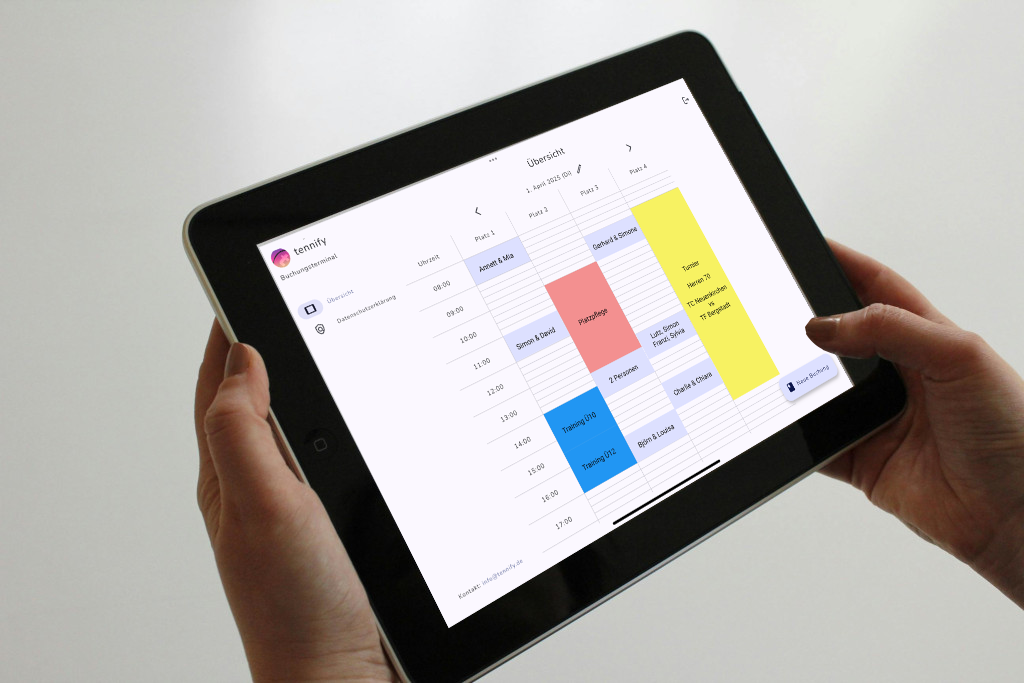
Natürlich schränkt die Verwendung eines Buchungsterminals nicht die Buchungsmöglichkeiten der individuellen Devices ein.
Anlegen eines Buchungsterminals
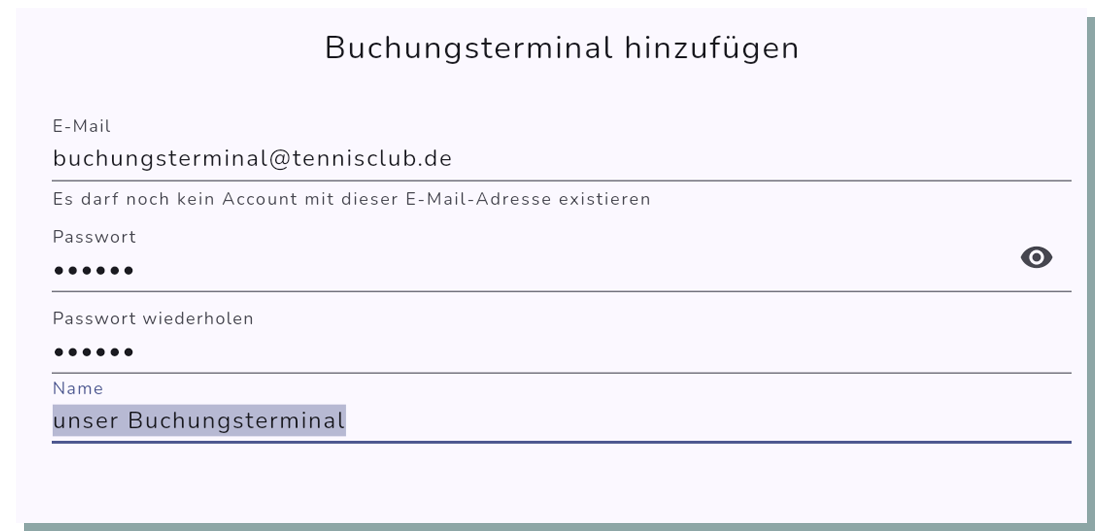
Ein Buchungsterminal wird durch einen Administrator angelegt. Dazu trägt der Admin im Bereich Buchungsterminals eine E-Mail-Adresse ein und bestimmt das zugehörige Passwort. Im Grunde legt er einen neuen User an.
Wichtige Hinweise:
- Die verwendete E-Mail-Adresse darf noch nicht in tennify registriert sein.
- Es wird empfohlen, eine existierende (echte) E-Mail-Adresse zu verwenden, damit eine spätere Passwortänderung möglich ist.
- Terminal-Accounts erhalten keine Push-Benachrichtigungen, damit das Gerät nicht durch normale Mitgliederhinweise gestört wird.
Anmeldung am Buchungsterminal
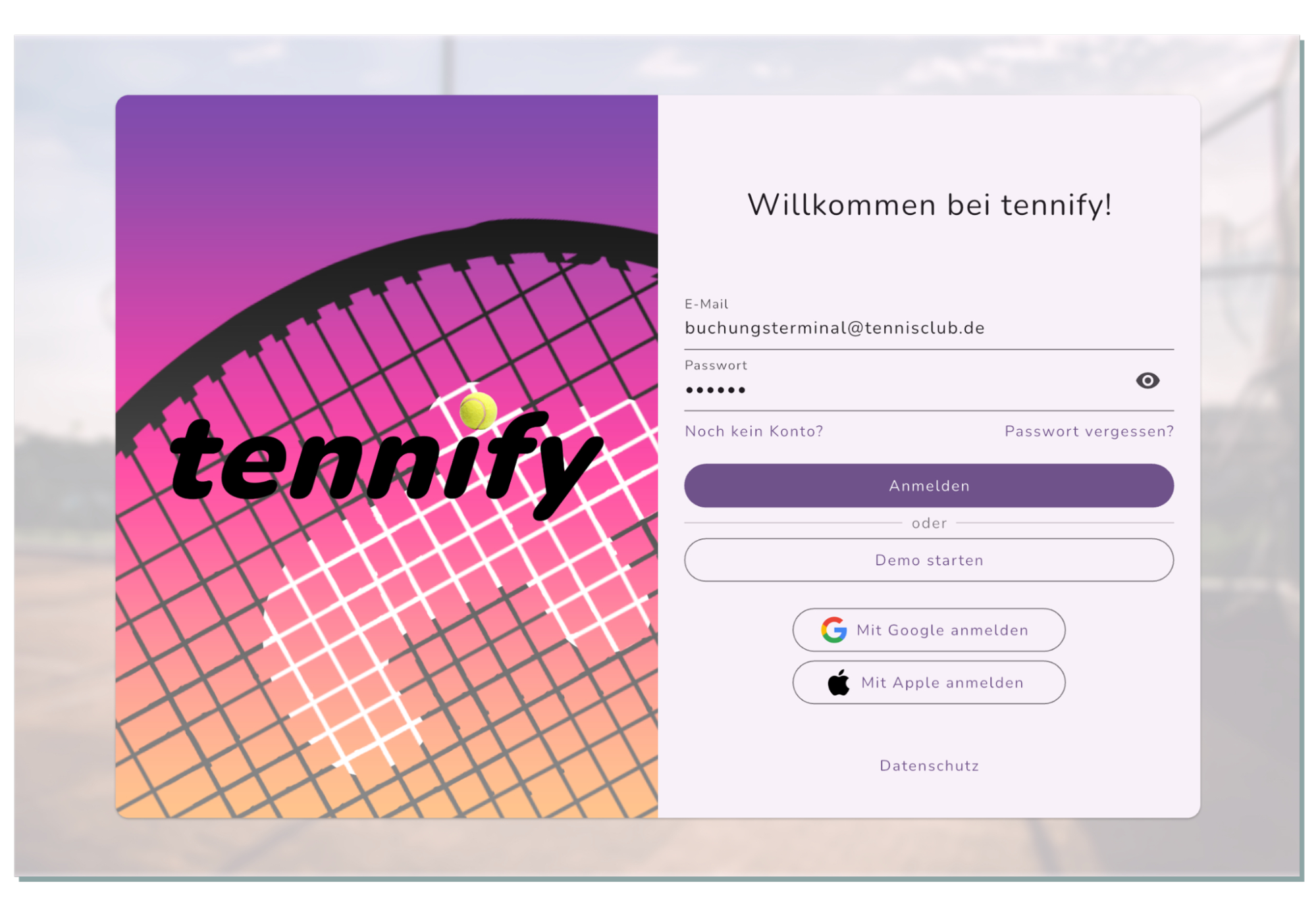
Nach der Erstellung kann der gerade erstellte User mit den festgelegten Anmeldedaten in tennify einloggen.
Das Buchungsterminal kann z.B. auf folgenden Geräten genutzt werden:
- Tablets, die beispielsweise im Clubheim zur Verfügung stehen
- Monitore, auf denen ein Browser läuft (über die Web-Version)
Ansicht der Platzbelegungen
Nach der Anmeldung zeigt tennify eine Tabelle mit den Platzbelegungen des aktuellen Tages. Dies ermöglicht einen direkten Überblick über freie Plätze.
Wenn die Hardware bedienbar ist (z. B. ein Tablet oder ein Monitor mit Touchscreen oder Tastatur und Maus), können folgende Funktionen genutzt werden:
- Wechsel zu einem anderen Tag
- Auswahl eines Datums über den Kalender
Konfiguration einer PIN
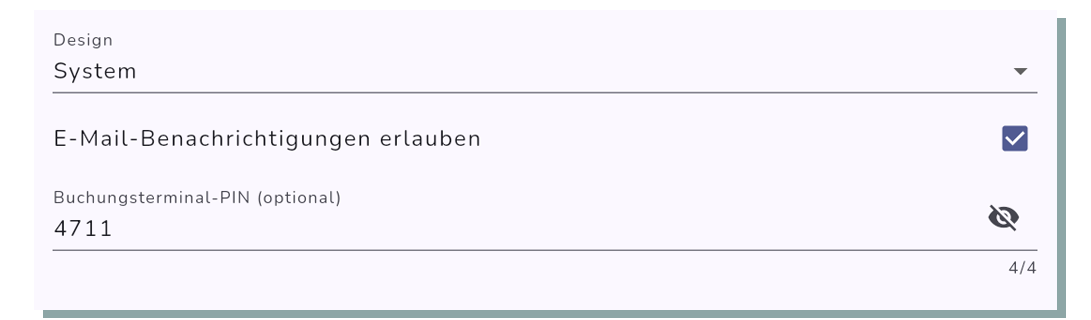
Um Missbrauch zu verhindern, kann jeder seinen Account durch eine vierstellige PIN schützen. Dies kann er im Nutzermenü oben rechts in der App unter Account im Feld Buchungsterminal-PIN (optional) einstellen. Die PIN wird am Terminal nach der Auswahl des Mitglieds abgefragt. Der Admin kann unter Admin > Buchungsterminals > Monitor & Terminal den Schalter PIN für Terminal erforderlich aktivieren - dann sind am Terminal nur Mitglieder wählbar, die in ihrem Account eine PIN gesetzt haben.
Buchen eines Platzes
Die Reservierung eines Courts kann entweder über das Handy oder direkt am Buchungsterminal erfolgen.
Ablauf der Buchung:
- Im Belegungsgitter tippst du auf einen freien Slot (wechsle bei Bedarf vorher den Tag).
- Dann suchst du das Mitglied, das bucht. Die Suche zeigt nur Mitglieder mit Buchungsrecht. Hat das Mitglied eine vierstellige PIN (siehe oben), wird sie jetzt abgefragt.
- Im Buchungsformular legst du Länge, Mitspieler und weitere Angaben fest und tippst auf Buchen.
So einfach funktioniert die Buchung mit dem tennify Buchungsterminal!